Guide d'installation
Brancher votre adaptateur Fanvil GA10
Votre adaptateur est déjà configuré pour votre ligne. Il suffit de brancher trois câbles : en quelques minutes, votre téléphone est prêt.
Avant de commencer
Assurez-vous d'avoir sous la main les éléments suivants.
- L'adaptateur Fanvil GA10
- Le bloc d'alimentation inclus
- Le câble réseau noir inclus
- Votre téléphone (filaire ou sans fil) avec son cordon téléphonique
- Votre routeur Internet avec un port LAN libre
- Une prise électrique à proximité
Les 4 étapes de branchement
Aucune configuration n'est requise : suivez simplement l'ordre ci-dessous.
-
1
Le câble réseau
Branchez une extrémité du câble noir inclus dans un port LAN de votre routeur Internet (les ports LAN sont souvent jaunes et numérotés 1 à 4). Branchez l'autre extrémité dans le port WAN à l'arrière de l'adaptateur.
-
2
Le téléphone
Branchez le cordon téléphonique de votre téléphone dans le port FXS (port téléphone) situé à l'avant de l'adaptateur. Un téléphone sans fil fonctionne aussi : branchez sa base.
-
3
L'alimentation
Branchez le bloc d'alimentation dans la prise ronde DC à l'arrière de l'adaptateur, puis dans une prise murale. Les voyants à l'avant s'allument.
-
4
Patientez quelques minutes
Laissez l'adaptateur démarrer et se connecter pendant 2 à 3 minutes. Décrochez ensuite le combiné : vous devriez entendre la tonalité. Votre ligne est prête.
Important
- • Ne touchez pas au câble jaune de votre fournisseur Internet, celui qui relie le modem au routeur.
- • Ne branchez jamais l'adaptateur dans le port WAN / Internet de votre routeur : utilisez toujours un port LAN.
- • Utilisez le câble noir inclus et le bloc d'alimentation fourni avec l'adaptateur.
Schémas de branchement selon votre installation
Trouvez le schéma qui correspond à votre fournisseur Internet. Dans tous les cas, l'adaptateur se branche dans un port LAN du routeur.
Schéma 1
Bell Fibe — routeur Bell (lorsqu'il n'est pas en mode bridge)
Vous êtes client Bell Fibe et vous utilisez le routeur fourni par Bell : branchez le câble noir dans l'un de ses ports LAN jaunes, puis dans le port WAN de l'adaptateur. Si votre routeur Bell est en mode bridge et que vous utilisez votre propre routeur, suivez plutôt le schéma 2.
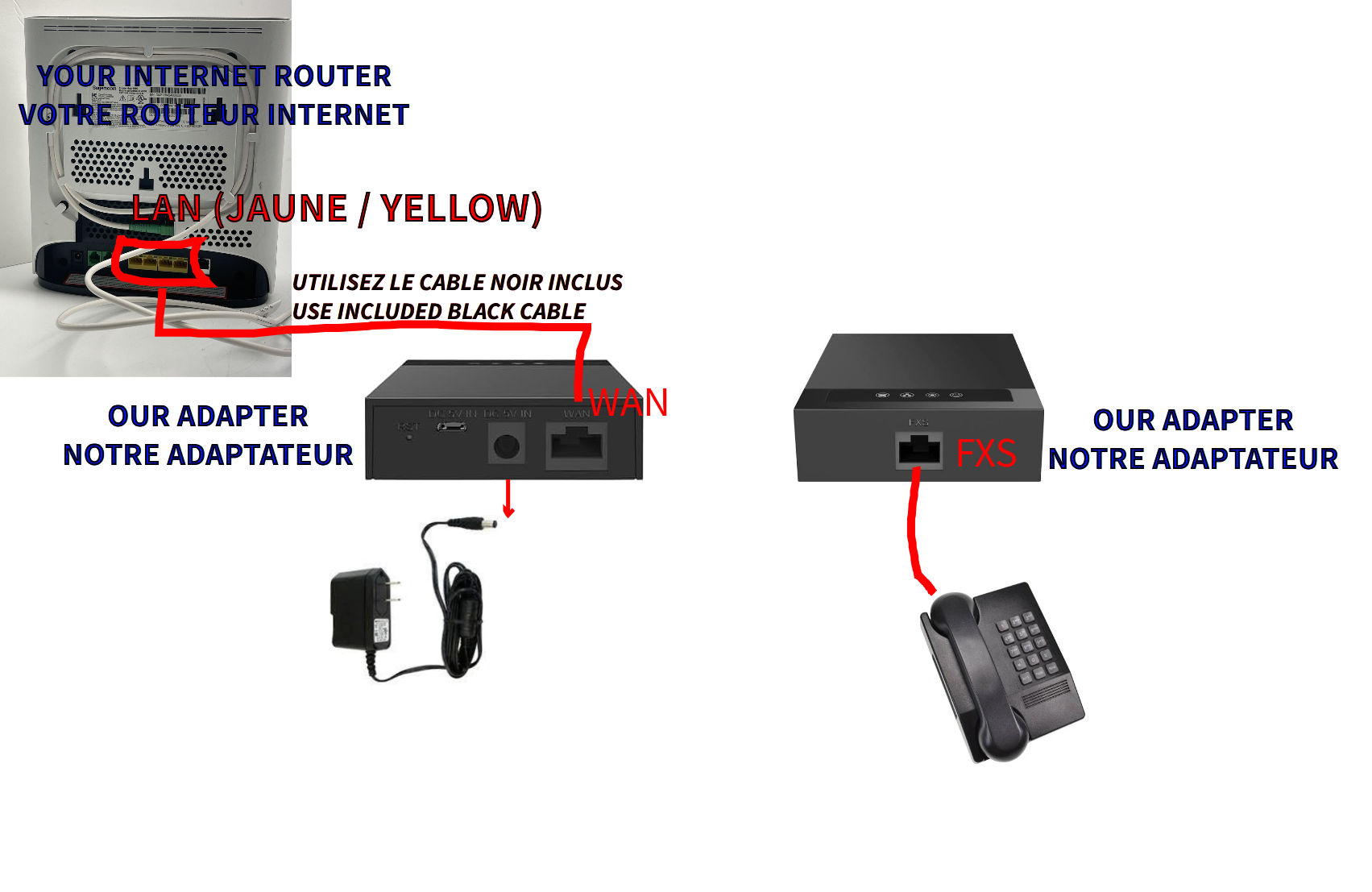
Schéma 2
Routeur générique — tout autre fournisseur ou votre propre routeur Wi‑Fi
Vous utilisez votre propre routeur Wi‑Fi, ou le routeur d'un fournisseur qui n'est pas mentionné ici. Les ports LAN sont généralement groupés (souvent 4 ports de la même couleur) ; le port WAN / Internet, de couleur différente, est réservé au modem. Branchez le câble noir dans un port LAN.
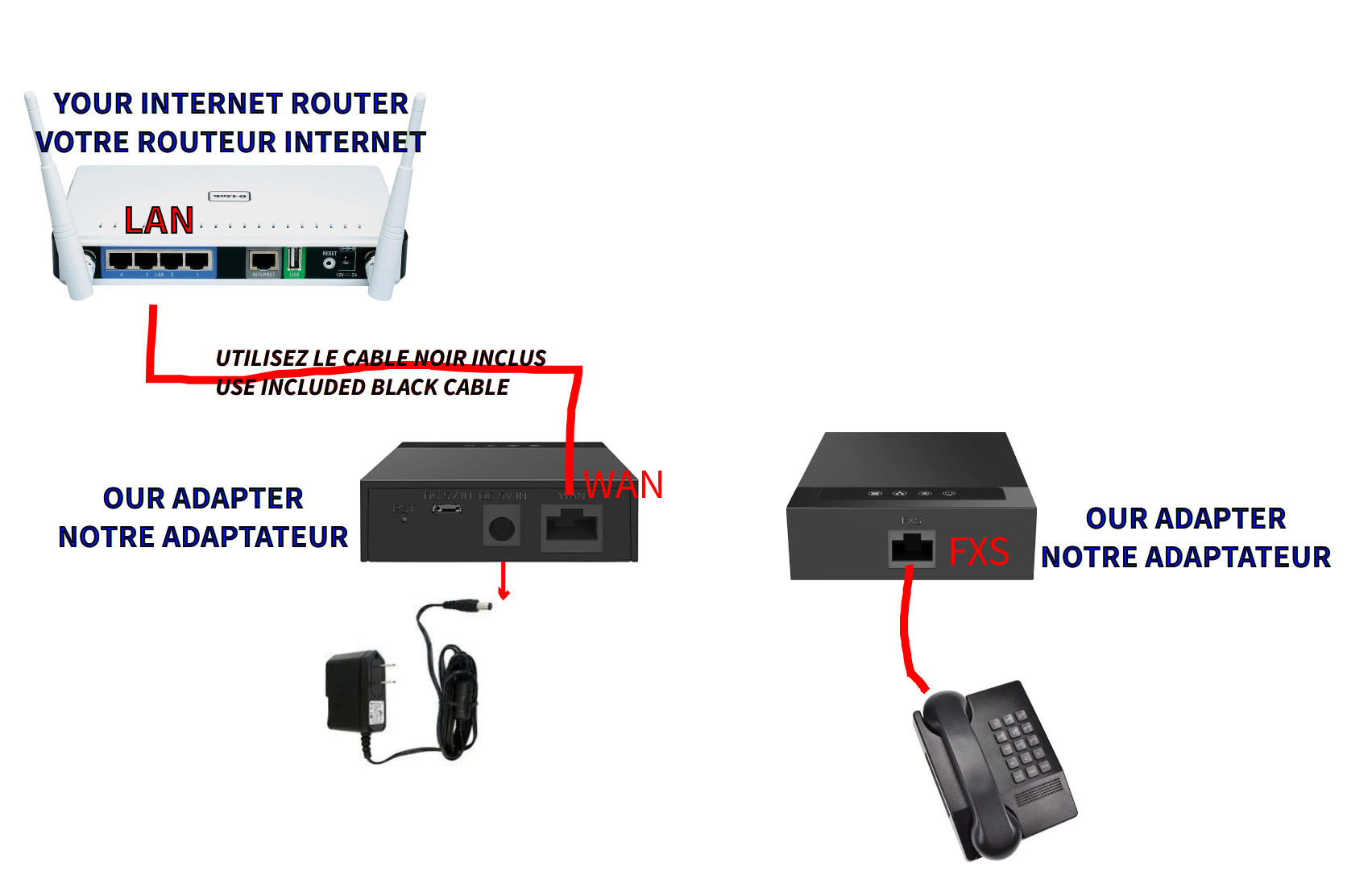
Schéma 3
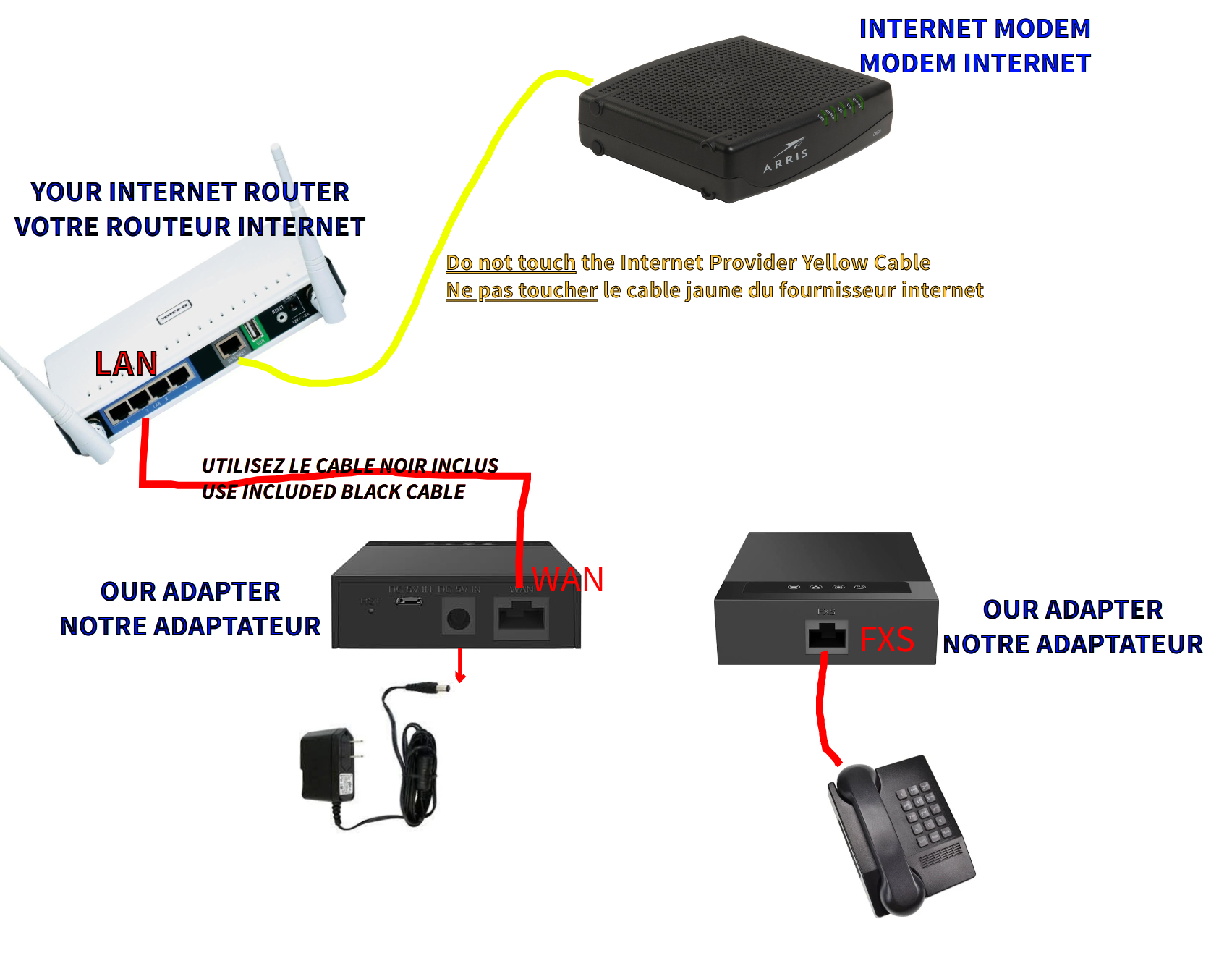
Oxio, Vidéotron (sans Helix) et Cogeco — modem et routeur séparés
Chez Oxio, Vidéotron (installation sans Helix) et Cogeco (version avec modem et routeur séparés), le modem et le routeur sont deux appareils distincts. Le câble jaune qui les relie appartient à votre fournisseur Internet : ne le débranchez pas. L'adaptateur se branche uniquement sur un port LAN du routeur.
Pas de tonalité ? Vérifications rapides
Ces vérifications règlent la grande majorité des problèmes de branchement.
Le câble réseau
Vérifiez qu'il est bien dans un port LAN du routeur (pas le port WAN / Internet) et dans le port WAN de l'adaptateur. Le voyant réseau de l'adaptateur doit être allumé.
Le téléphone et l'alimentation
Le cordon du téléphone doit être dans le port FXS. Vérifiez que le bloc d'alimentation est bien enfoncé des deux côtés et que les voyants sont allumés.
Redémarrez
Débranchez le routeur et l'adaptateur pendant 30 secondes. Rebranchez d'abord le routeur, attendez qu'il soit en ligne, puis rebranchez l'adaptateur et patientez 2 à 3 minutes.
Votre connexion Internet
Assurez-vous qu'Internet fonctionne sur un autre appareil de la maison. Si nécessaire, testez votre connexion.
Le problème persiste ? Consultez notre page de soutien technique pour les problèmes courants et les codes utiles (boîte vocale, transfert d'appels), ou contactez notre équipe.
Besoin d'aide pour le branchement ?
Notre équipe de soutien technique peut vérifier l'état de votre adaptateur à distance et vous guider étape par étape.